使用帮助开始使用
安装与首次登录
下载安装,用手机号登录灵洋账号,走完三步向导进工作台。
最短的路
- 在 产品页 下载 Windows 安装包,双击安装。
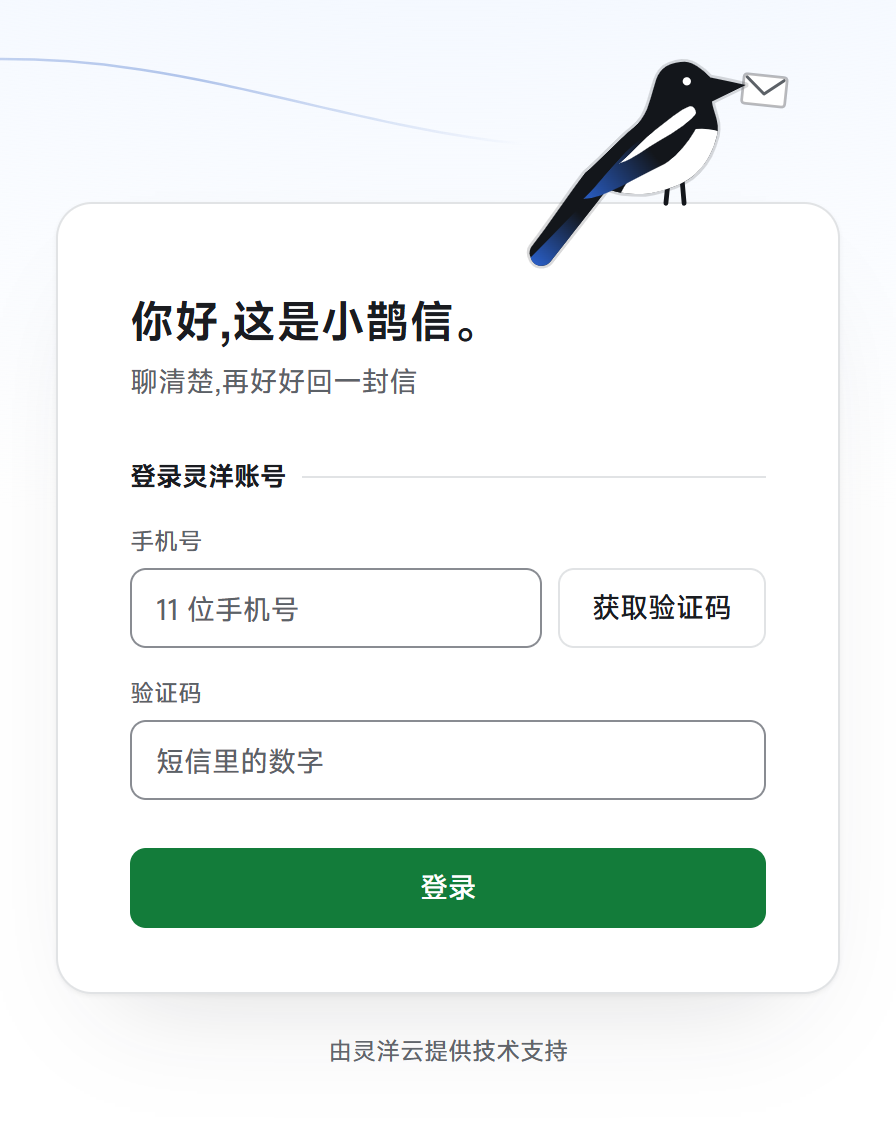
- 打开小鹊信,用手机号和短信验证码登录灵洋账号。第一次登录就是注册。
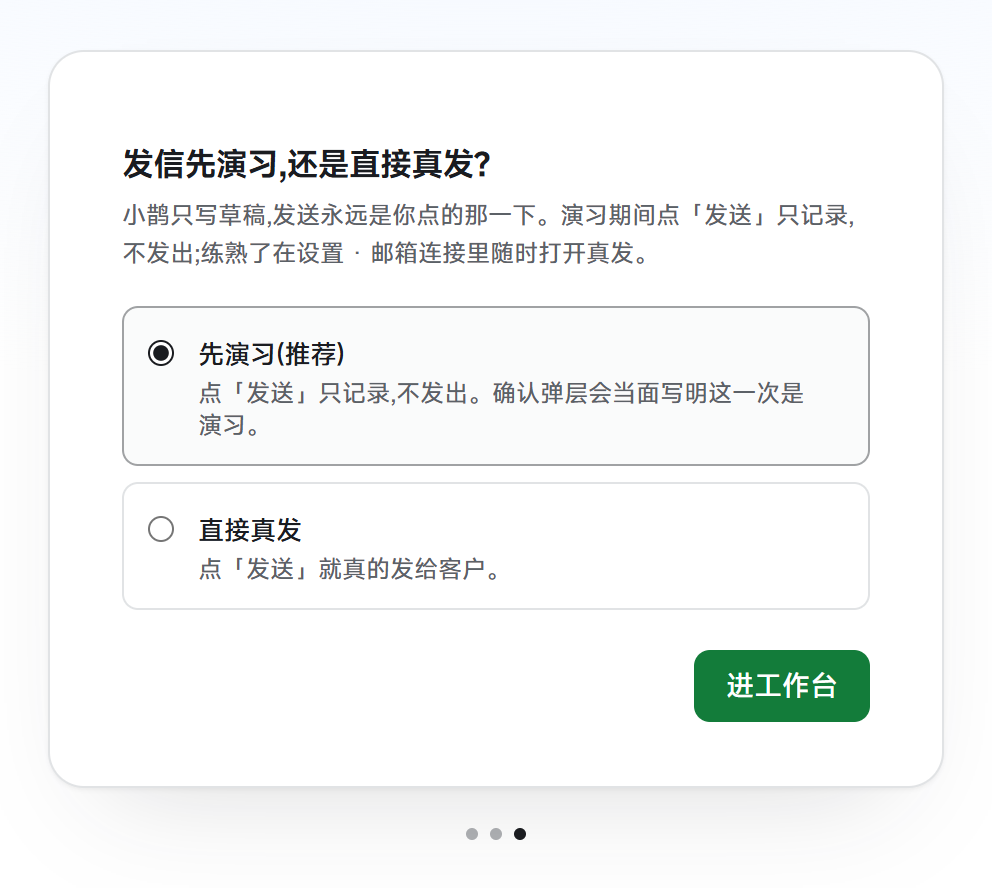
- 跟着向导走三步:接邮箱、等它收信、选演习还是真发。
- 点「进工作台」。
安装
小鹊信目前只有 Windows 版,需要 64 位的 Windows 10 或 11。
安装包带数字签名,发布者是 Taizhou Lingyang Technology Co., Ltd.(泰州灵洋科技有限公司)。系统弹出安全提示时,先核对发布者是不是这个名字,再继续。
安装过程会问三件事:
- 给谁装:默认只给你自己装,不需要管理员权限。
- 装到哪:用默认位置就行。
- 要不要桌面图标:「在桌面上创建快捷方式」默认是勾上的。
装好之后,开始菜单里有「小鹊信」。
第一次打开
第一次打开比平时慢一些:小鹊信要在这台电脑上建自己的数据库,启动画面上那行字报的就是它正在做的事。之后再打开就快了。
登录灵洋账号
- 在「手机号」里填 11 位的中国大陆手机号,不要加 +86、空格或横线。
- 点「获取验证码」,把短信里的 6 位数字填进「验证码」。
- 点「登录」。
 (打开原图)
要知道的几件事:
- 不用另外注册。新手机号第一次登录就建好了账号,并送 200 点试用,不过期。
- 验证码 5 分钟内有效,60 秒之后才能重发。
- 登录一次就够。 之后断了网也能打开小鹊信看信、写信;只是让小鹊干活需要联网。
登录时可能看到的提示:
| 提示 | 怎么办 |
|---|---|
| 「手机号看着不对,检查一下」 | 只填 11 位数字,去掉 +86、空格和横线 |
| 「验证码不对或已过期,再发一次」 | 重新获取一个验证码 |
| 「这个验证码已锁定,请获取新验证码」 | 同一个验证码输错了 5 次,重新获取 |
| 「灵洋云暂时连不上,过一会儿再试」 | 检查网络,稍后再试 |
三步向导
登录之后是一个三步的向导,每台电脑只走一次。
- 「接入你的邮箱」:选服务商、填地址和授权码。细节见 接邮箱。现在不想接,可以点「稍后再接」。
- 等它收信:小鹊信开始把邮件收到这台电脑上。不想等,点「不等了,先往下走」,它会在后台接着收。
- 「发信先演习,还是直接真发?」:默认是「先演习(推荐)」——点「发送」只记录,不会真的发给对方。两者的区别见 发信:演习与真发。
 (打开原图)
最后点「进工作台」。
进来之后
左边一列是小鹊信的几个地方:今日、收件、草稿、跟进、日程、资料。左下角的头像里有「设置」,也有「使用帮助」——以后想再翻这些文章,从那里进。
接下来去「收件」打开一封来信,让小鹊起草一封回信:见 让小鹊起草与改稿。
关掉窗口时
第一次点右上角的关闭,小鹊信会问你「关掉这扇窗之后要怎么样?」:
- 「最小化到托盘」:窗口关了,小鹊信留在系统托盘里继续收信,点托盘图标就回来。
- 「退出小鹊信」:完全停下,新邮件要等下次打开才收。
选过之后想改,在「设置 → 此设备 → 窗口与启动」里。那里还有一个「开机时自动启动」,默认是关的。
更新
小鹊信会自己检查新版本,并在后台下载。下好之后会提示有新版本,点「重启更新」就装上了。
想手动查:「设置 → 此设备 → 关于与更新」里点「检查更新」。
卸载
在 Windows 的「应用和功能」里卸载「小鹊信」。卸载之前先在托盘图标上点右键、选「退出小鹊信」。
卸载只删掉程序本身,这台电脑上的邮件和设置不会跟着删。