使用帮助每天怎么用
让小鹊起草与改稿
打开一封来信,让小鹊起一版;再自己改、让它润色,或者直接跟它说怎么改。
最短的路
- 在「收件」里打开一封来信。
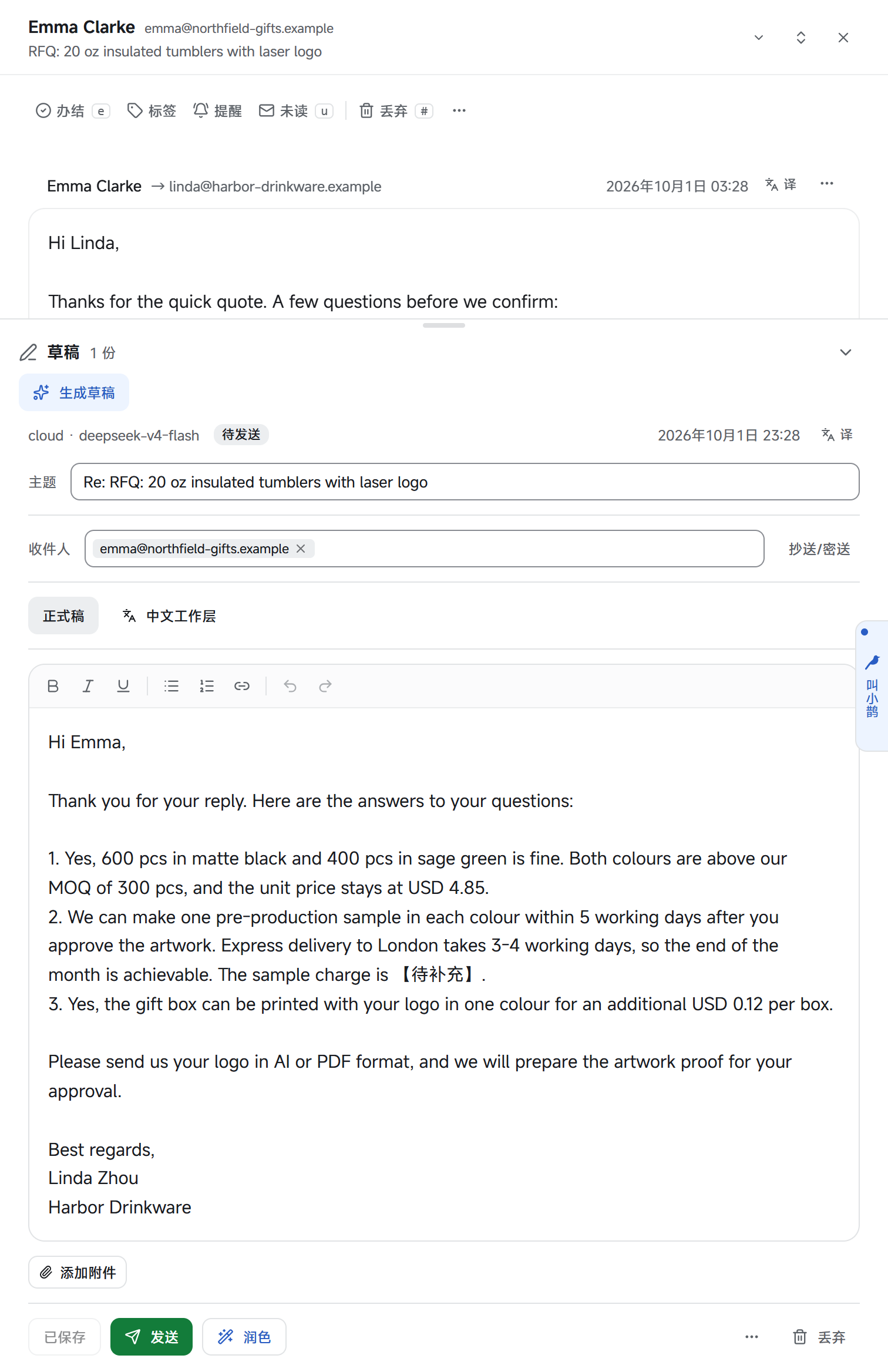
- 邮件下方有一条「草稿」,点「生成草稿」(或者按 g)。小鹊会读完这条对话再动笔,稿子是一个字一个字出来的。
- 看一遍。可以自己改,可以点「润色」,也可以在右边跟小鹊说要怎么改。
- 改好了点「发送」。新装的小鹊信默认是演习,见 发信:演习与真发。
 (打开原图)
小鹊起草时会看什么
- 这条对话里最近的往来邮件。
- 用得上的时候,它会去看来信的附件、这位客户以前的往来、商品库、报价记录和资料库里的文件。
- 你在「资料 → 身份与话术」里设的东西:「我的身份」「通用话术」「发信签名」。
- 这位客户的「客户须知」:「称呼偏好」「付款条件」和备注。
回信用什么语言,跟着对方最新那封来信走。
拿不准的地方,小鹊会在稿子里留一个【待补充】。发之前把它们补上。
自己改
稿子生成之后就是一份普通的邮件草稿:
- 「主题」「收件人」和正文都能改。要加抄送或密送,点「抄送/密送」。
- 附件点「添加附件」。单个文件不超过 15MB,一封信最多 10 个、合计 25MB。小鹊不会替你加附件。
- 改动会自动保存。主题、收件人、正文有一样空着的时候不会自动保存,填好就行。
- 这份稿不要了,点「丢弃」。丢错了可以马上撤销。
让小鹊润色
- 整封润色:点「润色」。小鹊通读全文,把语气和前后说法顺一遍;数字、事实和【待补充】不会动。不满意,点「退回润色前」。
- 只改一段:在正文里选中那段字,旁边会出现「更客气」「更简洁」「更地道」三个选项;也可以在小框里直接写怎么改,按回车。
用中文看,用中文改
- 只想看懂:稿子顶上的「译」,打开一份中文对照。它只给你看,发出去的还是原文。
- 想用中文改:切到「中文工作层」。在那里用中文写、用中文改,然后点「更新正式稿」,小鹊按你的中文把正式稿整篇重写一遍。
用中文工作层要记住两件事:发出去的永远是「正式稿」,中文改完不点「更新正式稿」,正式稿不会变;「更新正式稿」是整篇重写,你在正式稿里手动调过的排版会被换掉。
跟小鹊说怎么改
点窗口右边缘的「叫小鹊」,打开对话栏,直接说:语气再客气一点;把交期改成 30 天,再加一句付款方式。
- 小鹊不会动你手上那份,而是另出一版。草稿区里新旧两版都在,可以来回切;不要的那一版点「丢弃」。
- 在来信里选中一段话,会出现「引用给助手」。点一下,这段话就带进对话里,你再补一句要它做什么。
- 对话栏顶上写着「正在处理:」加这封信的主题,才是在处理这条对话。切到「全站」之后说的话,不会变成这条对话的草稿。
重新起一版
再点一次「生成草稿」,小鹊会照着对话重新写一版。它不参考你手改过的字,但会沿用上一版的主题、收件人和附件。旧的那版还在,不要了就丢弃。
从零写一封新邮件
邮件列表上方有一个笔形按钮,点开是「新建邮件」,里面两页:
- 「直接写」:填收件人和主题,正文自己写。
- 「AI 起草」:写几条要点,小鹊成文。这一页要先在「设置 → AI 与回复」里打开「允许 AI 起草开发信(首触)」才能用。
没起出来的时候
- 提示「模型长时间无响应,已中断;重试一次通常就好」:再点一次「生成草稿」。
- 你自己点了「停止」:会显示「已停止起草」。那一版不完整,丢弃之后重来。
- 提示点数已用完:见 点数与月卡。收发邮件不受影响。
几个快捷键
在「收件」里、光标不在输入框里的时候:
| 按键 | 做什么 |
|---|---|
| j / k | 下一条 / 上一条对话 |
| g | 生成草稿 |
| s | 发送待发的草稿(仍会先弹确认) |
| Ctrl+K | 打开指令面板 |
| ? | 看全部快捷键 |
起草、润色、翻译都用点数,各自大约多少见 点数与月卡。